









win10系统自带多重安全保护机制,包含数据保护等,用户如果添加数据保护的话,可以有效保护相关文件的安全,避免病毒攻击。那么win10怎么添加数据保护呢?你先打开高级系统设置,切换到高级选项卡后点击性能设置按钮,接着再切换到数据执行保护选项卡,点选第二项,然后点击添加按钮,将想要设置的文件夹添加进来就可以了。
Win10添加数据保护教程:
1、找到此电脑,右键点击属性。
![图片[1]-闪退或者启动没反应?给软件或启动程序添加数据执行保护-源小星资源网-游戏源码网](http://www.yyxiaoxin.xyz/wp-content/uploads/2026/03/c510ef77c24f7fcb89d697bdcff199a6.png)
2、点击高级系统设置。
![图片[2]-闪退或者启动没反应?给软件或启动程序添加数据执行保护-源小星资源网-游戏源码网](http://www.yyxiaoxin.xyz/wp-content/uploads/2026/03/cd1c3b3eba44c0d92a416a31c42b030c.png)
3、进入高级页面,点击性能框内设置。
![图片[3]-闪退或者启动没反应?给软件或启动程序添加数据执行保护-源小星资源网-游戏源码网](http://www.yyxiaoxin.xyz/wp-content/uploads/2026/03/fa9873e85d1b2c70570665a25d0ed66a.png)
4、点击数据执行保护。
![图片[4]-闪退或者启动没反应?给软件或启动程序添加数据执行保护-源小星资源网-游戏源码网](http://www.yyxiaoxin.xyz/wp-content/uploads/2026/03/56c44629ba616a559d5ebd3d8ff244c2.png)
5、勾选为除下选定程序之外的所有程序和服务启用。
![图片[5]-闪退或者启动没反应?给软件或启动程序添加数据执行保护-源小星资源网-游戏源码网](http://www.yyxiaoxin.xyz/wp-content/uploads/2026/03/5ba367adefaace302a922bdb0a808142.png)
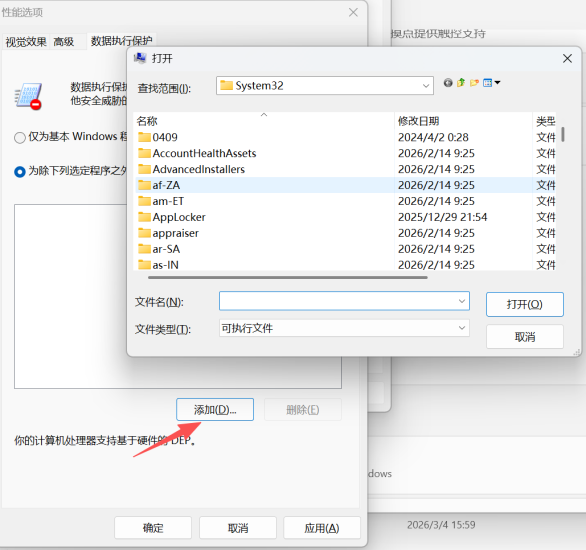
6、点击下方的添加。
![图片[6]-闪退或者启动没反应?给软件或启动程序添加数据执行保护-源小星资源网-游戏源码网](http://www.yyxiaoxin.xyz/wp-content/uploads/2026/03/ad5f09ee663c2e6e605df272871cd3d2.png)
7、选定文件夹,点击打开。
8、最后点击确定即可。
以上就是Win10添加数据保护的方法
© 版权声明
THE END























暂无评论内容